هوش مصنوعی در مدت کوتاهی به یکی از مهمترین ابزارهای برنامهنویسان تبدیل شده است. امروزه توسعهدهنده دیگر مجبور نیست برای هر خطای کدنویسی ساعتها در اینترنت جستوجو کند یا تمام کدهای تکراری یک پروژه را از ابتدا بنویسد. ابزارهای هوش مصنوعی میتوانند در نوشتن کد، توضیح ساختار پروژه، پیدا کردن خطا، تولید تست، مستندسازی و حتی اجرای برخی وظایف چندمرحلهای به برنامهنویس کمک کنند.
در میان این ابزارها، GitHub Copilot یکی از شناختهشدهترین گزینهها برای توسعه نرمافزار است. در طرف دیگر، Microsoft نیز مجموعهای از قابلیتهای Copilot را در محصولات و محیطهای توسعه خود ارائه میکند که برای برنامهنویسان و توسعهدهندگان کاربرد دارند. البته این دو نام را نباید کاملاً یکسان در نظر گرفت؛ GitHub Copilot مشخصاً روی فرآیند توسعه نرمافزار تمرکز دارد، در حالی که Microsoft Copilot نام خانواده گستردهتری از ابزارهای هوش مصنوعی مایکروسافت است.
در این آموزش، ابتدا با GitHub Copilot و کاربردهای آن آشنا میشویم، سپس سراغ قابلیتهای Copilot در محیط Microsoft میرویم و در نهایت یاد میگیریم چطور از این ابزارها به شکل درست استفاده کنیم.
GitHub Copilot چیست؟
GitHub Copilot یک دستیار هوش مصنوعی برای توسعه نرمافزار است که مستقیماً در محیط کاری برنامهنویس قرار میگیرد. این ابزار میتواند هنگام نوشتن کد، پیشنهادهای تکمیل کد ارائه دهد، درباره فایلها و ساختار پروژه پاسخ دهد، کد را توضیح دهد، در رفع خطا کمک کند و در برخی محیطها وظایف پیچیدهتر را نیز بهصورت Agent انجام دهد.
در محیطهایی مانند Visual Studio Code، Visual Studio، JetBrains، Eclipse و Xcode میتوان از GitHub Copilot استفاده کرد. قابلیتهای دقیق آن به محیط توسعه، نوع حساب و طرح مورد استفاده بستگی دارد.
یکی از ویژگیهای مهم Copilot این است که لازم نیست همیشه درخواست خود را به شکل «کد بنویس» مطرح کنید. میتوانید درباره یک فایل سؤال بپرسید، از آن بخواهید یک خط کد را توضیح دهد، برای یک مشکل راهحل پیشنهاد کند یا حتی یک وظیفه مشخص را در قالب Agent به آن بسپارید.
قبل از شروع کار با GitHub Copilot چه چیزهایی لازم داریم؟
برای شروع، به یک حساب GitHub و دسترسی به Copilot نیاز دارید. GitHub در حال حاضر امکان استفاده از Copilot Free را نیز برای بسیاری از کاربران شخصی فراهم کرده است، هرچند محدودیتها و قابلیتهای هر طرح با یکدیگر متفاوت هستند.
اگر از Visual Studio Code استفاده میکنید، باید افزونههای مربوط به GitHub Copilot را نصب کرده و با حساب GitHub خود وارد شوید. بعد از ورود، Copilot در محیط ویرایشگر در دسترس قرار میگیرد و میتوانید از قابلیتهایی مانند تکمیل کد و Chat استفاده کنید.
برای شروع یادگیری نیز بهتر است به جای یک پروژه بزرگ، یک پروژه کوچک انتخاب کنید. مثلاً یک برنامه ساده مدیریت وظایف، یک API کوچک یا یک صفحه وب انتخاب کنید تا بتوانید پیشنهادهای Copilot را راحتتر بررسی و آزمایش کنید.
آموزش استفاده از پیشنهادهای کدنویسی GitHub Copilot
یکی از سادهترین قابلیتهای Copilot، پیشنهاد خودکار کد هنگام برنامهنویسی است. تصور کنید در یک فایل JavaScript در حال نوشتن تابعی برای محاسبه فاصله بین دو تاریخ هستید. کافی است نام تابع و ورودیهای آن را بنویسید تا Copilot بتواند بر اساس context موجود، پیشنهاد تکمیل کد ارائه کند.
پیشنهادها معمولاً بهصورت متن کمرنگ در محیط ویرایشگر نمایش داده میشوند و در صورت مناسب بودن میتوانید آنها را بپذیرید. در بسیاری از محیطها، کلید Tab برای قبول پیشنهاد استفاده میشود. نکته مهم این است که پیشنهاد Copilot صرفاً یک پیشنهاد است و برنامهنویس باید قبل از استفاده، منطق و صحت آن را بررسی کند.
برای دریافت نتیجه بهتر، بهتر است قبل از نوشتن کد، نامگذاری واضح و ساختار مشخصی داشته باشید. هرچه context موجود در پروژه دقیقتر باشد، Copilot نیز معمولاً میتواند پیشنهاد مرتبطتری ارائه دهد.
آموزش کار با Copilot Chat
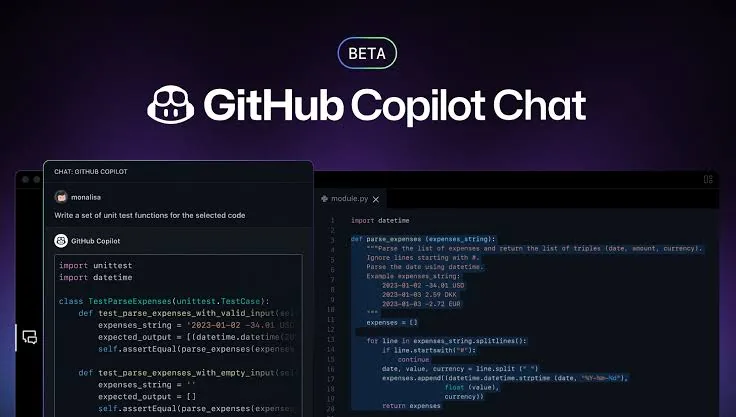
Copilot Chat یکی از کاربردیترین بخشهای GitHub Copilot برای برنامهنویسان است. به جای اینکه فقط منتظر پیشنهاد کد بمانید، میتوانید با Copilot درباره پروژه خود صحبت کنید.
برای مثال، اگر با یک فایل قدیمی مواجه شدهاید و ساختار آن را متوجه نمیشوید، میتوانید از Copilot بخواهید عملکرد فایل را توضیح دهد. همچنین میتوانید یک بخش از کد را انتخاب کنید و درباره همان قسمت سؤال بپرسید.
برای نمونه، درخواستهایی مانند این میتوانند کاربردی باشند:
Explain what this function does and identify possible edge cases.
یا:
Find potential performance issues in this function and explain them.