آموزش کار با GitHub Copilot و Microsoft Copilot برای برنامه‌نویسان؛ راهنمای کامل استفاده از Copilot

adminآموزشی1 هفته پیش26 بازدید

هوش مصنوعی در مدت کوتاهی به یکی از مهم‌ترین ابزارهای برنامه‌نویسان تبدیل شده است. امروزه توسعه‌دهنده دیگر مجبور نیست برای هر خطای کدنویسی ساعت‌ها در اینترنت جست‌وجو کند یا تمام کدهای تکراری یک پروژه را از ابتدا بنویسد. ابزارهای هوش مصنوعی می‌توانند در نوشتن کد، توضیح ساختار پروژه، پیدا کردن خطا، تولید تست، مستندسازی و حتی اجرای برخی وظایف چندمرحله‌ای به برنامه‌نویس کمک کنند.

در میان این ابزارها، GitHub Copilot یکی از شناخته‌شده‌ترین گزینه‌ها برای توسعه نرم‌افزار است. در طرف دیگر، Microsoft نیز مجموعه‌ای از قابلیت‌های Copilot را در محصولات و محیط‌های توسعه خود ارائه می‌کند که برای برنامه‌نویسان و توسعه‌دهندگان کاربرد دارند. البته این دو نام را نباید کاملاً یکسان در نظر گرفت؛ GitHub Copilot مشخصاً روی فرآیند توسعه نرم‌افزار تمرکز دارد، در حالی که Microsoft Copilot نام خانواده گسترده‌تری از ابزارهای هوش مصنوعی مایکروسافت است.

در این آموزش، ابتدا با GitHub Copilot و کاربردهای آن آشنا می‌شویم، سپس سراغ قابلیت‌های Copilot در محیط Microsoft می‌رویم و در نهایت یاد می‌گیریم چطور از این ابزارها به شکل درست استفاده کنیم.

GitHub Copilot چیست؟

GitHub Copilot یک دستیار هوش مصنوعی برای توسعه نرم‌افزار است که مستقیماً در محیط کاری برنامه‌نویس قرار می‌گیرد. این ابزار می‌تواند هنگام نوشتن کد، پیشنهادهای تکمیل کد ارائه دهد، درباره فایل‌ها و ساختار پروژه پاسخ دهد، کد را توضیح دهد، در رفع خطا کمک کند و در برخی محیط‌ها وظایف پیچیده‌تر را نیز به‌صورت Agent انجام دهد.

در محیط‌هایی مانند Visual Studio Code، Visual Studio، JetBrains، Eclipse و Xcode می‌توان از GitHub Copilot استفاده کرد. قابلیت‌های دقیق آن به محیط توسعه، نوع حساب و طرح مورد استفاده بستگی دارد.

یکی از ویژگی‌های مهم Copilot این است که لازم نیست همیشه درخواست خود را به شکل «کد بنویس» مطرح کنید. می‌توانید درباره یک فایل سؤال بپرسید، از آن بخواهید یک خط کد را توضیح دهد، برای یک مشکل راه‌حل پیشنهاد کند یا حتی یک وظیفه مشخص را در قالب Agent به آن بسپارید.

قبل از شروع کار با GitHub Copilot چه چیزهایی لازم داریم؟

برای شروع، به یک حساب GitHub و دسترسی به Copilot نیاز دارید. GitHub در حال حاضر امکان استفاده از Copilot Free را نیز برای بسیاری از کاربران شخصی فراهم کرده است، هرچند محدودیت‌ها و قابلیت‌های هر طرح با یکدیگر متفاوت هستند.

اگر از Visual Studio Code استفاده می‌کنید، باید افزونه‌های مربوط به GitHub Copilot را نصب کرده و با حساب GitHub خود وارد شوید. بعد از ورود، Copilot در محیط ویرایشگر در دسترس قرار می‌گیرد و می‌توانید از قابلیت‌هایی مانند تکمیل کد و Chat استفاده کنید.

برای شروع یادگیری نیز بهتر است به جای یک پروژه بزرگ، یک پروژه کوچک انتخاب کنید. مثلاً یک برنامه ساده مدیریت وظایف، یک API کوچک یا یک صفحه وب انتخاب کنید تا بتوانید پیشنهادهای Copilot را راحت‌تر بررسی و آزمایش کنید.

آموزش استفاده از پیشنهادهای کدنویسی GitHub Copilot

یکی از ساده‌ترین قابلیت‌های Copilot، پیشنهاد خودکار کد هنگام برنامه‌نویسی است. تصور کنید در یک فایل JavaScript در حال نوشتن تابعی برای محاسبه فاصله بین دو تاریخ هستید. کافی است نام تابع و ورودی‌های آن را بنویسید تا Copilot بتواند بر اساس context موجود، پیشنهاد تکمیل کد ارائه کند.

پیشنهادها معمولاً به‌صورت متن کم‌رنگ در محیط ویرایشگر نمایش داده می‌شوند و در صورت مناسب بودن می‌توانید آن‌ها را بپذیرید. در بسیاری از محیط‌ها، کلید Tab برای قبول پیشنهاد استفاده می‌شود. نکته مهم این است که پیشنهاد Copilot صرفاً یک پیشنهاد است و برنامه‌نویس باید قبل از استفاده، منطق و صحت آن را بررسی کند.

برای دریافت نتیجه بهتر، بهتر است قبل از نوشتن کد، نام‌گذاری واضح و ساختار مشخصی داشته باشید. هرچه context موجود در پروژه دقیق‌تر باشد، Copilot نیز معمولاً می‌تواند پیشنهاد مرتبط‌تری ارائه دهد.

آموزش کار با Copilot Chat

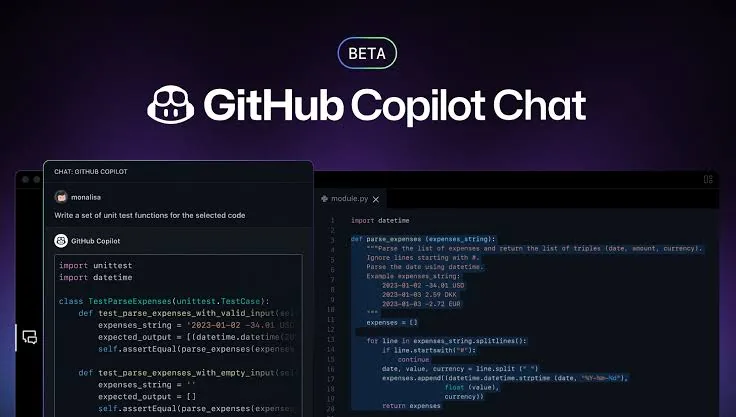
Copilot Chat یکی از کاربردی‌ترین بخش‌های GitHub Copilot برای برنامه‌نویسان است. به جای اینکه فقط منتظر پیشنهاد کد بمانید، می‌توانید با Copilot درباره پروژه خود صحبت کنید.

برای مثال، اگر با یک فایل قدیمی مواجه شده‌اید و ساختار آن را متوجه نمی‌شوید، می‌توانید از Copilot بخواهید عملکرد فایل را توضیح دهد. همچنین می‌توانید یک بخش از کد را انتخاب کنید و درباره همان قسمت سؤال بپرسید.

برای نمونه، درخواست‌هایی مانند این می‌توانند کاربردی باشند:

Explain what this function does and identify possible edge cases.

یا:

Find potential performance issues in this function and explain them.
مزیت چنین روشی این است که Copilot در محیط توسعه قرار دارد و می‌تواند از context کدی که روی آن کار می‌کنید استفاده کند؛ بنابراین لازم نیست همیشه تمام فایل یا مسئله را از ابتدا در یک چت جداگانه توضیح دهید.

استفاده از GitHub Copilot برای رفع خطا

یکی از کاربردهای مهم Copilot، کمک به Debugging است. زمانی که برنامه با خطا مواجه می‌شود، می‌توانید پیام خطا و context مربوط به کد را در اختیار Copilot قرار دهید و از آن بخواهید علت احتمالی مشکل را بررسی کند.

اما بهتر است فقط نپرسید «این خطا را درست کن». درخواست دقیق‌تر می‌تواند نتیجه بهتری ایجاد کند. برای مثال می‌توانید بگویید:

Explain why this error occurs, identify the root cause, and suggest two possible fixes. Do not change the code yet.

این نوع درخواست باعث می‌شود ابتدا مسئله را بهتر بفهمید و بعد تصمیم بگیرید کدام راه‌حل مناسب‌تر است. Microsoft نیز در مستندات Visual Studio، استفاده از Copilot برای پیدا کردن مشکلات، پیشنهاد اصلاحات و Debugging را یکی از کاربردهای توسعه با AI معرفی می‌کند.

ساخت تست‌های واحد با GitHub Copilot

نوشتن Unit Test یکی از کارهایی است که Copilot می‌تواند زمان انجام آن را کاهش دهد. کافی است تابع یا بخشی از برنامه را در اختیار Copilot قرار دهید و از آن بخواهید برای سناریوهای مختلف تست طراحی کند.

مثلاً می‌توانید درخواست کنید:

Create unit tests for this function. Cover normal cases, edge cases, invalid inputs, and expected errors.

اما باز هم نباید تست تولیدشده را بدون بررسی اجرا و قبول کنید. یک تست اشتباه ممکن است به جای پیدا کردن مشکل، رفتار اشتباه برنامه را به‌عنوان رفتار صحیح تأیید کند.

در آموزش رسمی Microsoft نیز GitHub Copilot به‌عنوان ابزاری برای تولید Unit Test و توسعه جریان تست معرفی شده است.

GitHub Copilot Agent چیست؟

تفاوت مهم میان Copilot معمولی و قابلیت‌های Agent این است که Agent می‌تواند یک هدف را دریافت کند و برای رسیدن به آن چند مرحله را انجام دهد.

برای مثال، به جای اینکه از Copilot بخواهید فقط یک تابع بنویسد، می‌توانید یک وظیفه بزرگ‌تر تعریف کنید:

Add authentication to this application. First inspect the existing project structure, then create an implementation plan. After that, make the required changes and explain the files you modified.

github

در محیط‌هایی که Agent Mode پشتیبانی می‌شود، Copilot می‌تواند فایل‌های موردنیاز را بررسی کند، تغییرات پیشنهاد دهد یا اعمال کند و در برخی سناریوها دستورات و تست‌ها را نیز اجرا کند. GitHub تأکید می‌کند که خروجی Agent باید مانند هر تغییر کد دیگری توسط توسعه‌دهنده بررسی شود.

این موضوع یک تغییر مهم در شیوه استفاده از AI است: برنامه‌نویس دیگر فقط از هوش مصنوعی برای تولید چند خط کد استفاده نمی‌کند، بلکه می‌تواند بخشی از فرآیند توسعه را به یک Agent بسپارد.

Microsoft Copilot برای برنامه‌نویسان چه کاربردی دارد؟

وقتی درباره Microsoft Copilot صحبت می‌کنیم، باید توجه داشته باشیم که منظور یک محصول واحد نیست. Microsoft از نام Copilot برای مجموعه‌ای از محصولات و قابلیت‌های هوش مصنوعی استفاده می‌کند که برای کاربران عمومی، کسب‌وکارها و توسعه‌دهندگان کاربرد دارند. Microsoft نیز یک مرکز آموزشی اختصاصی برای آشنایی توسعه‌دهندگان و متخصصان IT با محصولات مختلف Copilot ارائه کرده است.

در زمینه توسعه نرم‌افزار، یکی از مهم‌ترین نقاط اتصال Copilot به محیط Visual Studio است. در این محیط، GitHub Copilot می‌تواند برای تکمیل کد، توضیح کد، تولید تست، Debugging، Refactoring و کار با پروژه مورد استفاده قرار گیرد.

بنابراین اگر یک برنامه‌نویس با Visual Studio کار می‌کند، می‌تواند Copilot را مستقیماً در محیط توسعه خود به کار بگیرد و بدون جابه‌جایی مداوم بین مرورگر و IDE از کمک هوش مصنوعی استفاده کند.

اگر می‌خواهید قبل از کار با قابلیت‌های توسعه‌دهندگان، با خود Microsoft Copilot، امکانات آن، نحوه استفاده و مدل‌های ارائه‌شده توسط مایکروسافت بیشتر آشنا شوید، پیشنهاد می‌کنیم مطلب “Microsoft Copilot چیست؟ راهنمای کامل دستیار هوش مصنوعی مایکروسافت” را نیز مطالعه کنید.

آموزش استفاده از Copilot در Visual Studio

برای شروع، باید نسخه مناسب Visual Studio را نصب کرده و با حساب GitHub دارای دسترسی Copilot وارد شوید. در نسخه‌های جدید Visual Studio، Copilot از طریق نشان Copilot در محیط IDE قابل دسترسی است و می‌توان پنجره Chat را باز کرد.

بعد از ورود، می‌توانید یک پروژه جدید ایجاد کنید یا پروژه فعلی خود را باز کنید. سپس از Copilot برای توضیح کد، تولید کد، اصلاح بخش‌های مختلف پروژه یا ایجاد تست استفاده کنید.

یکی از قابلیت‌های جدیدتر، استفاده از Agent و Plan است. در حالت Plan، Copilot می‌تواند پیش از ایجاد تغییرات، ساختار پروژه را بررسی کرده و یک برنامه اجرایی پیشنهاد دهد. سپس در Agent Mode می‌تواند بر اساس هدف مشخص‌شده، تغییرات موردنیاز را روی پروژه انجام دهد. قابلیت‌ها و مدل‌های قابل انتخاب به نسخه Visual Studio و طرح Copilot بستگی دارند.

ساخت Agent با Microsoft Copilot

کاربرد Microsoft Copilot برای توسعه‌دهندگان فقط به نوشتن کد محدود نمی‌شود. Microsoft ابزارهایی مانند Microsoft 365 Copilot Agent Builder و Copilot Studio را نیز برای ساخت و توسعه Agentهای هوشمند ارائه می‌کند.

در Copilot Studio می‌توان Agentهایی ساخت که از دانش، دستورالعمل‌ها، اقدامات و قابلیت‌های گفت‌وگویی استفاده می‌کنند. همچنین Microsoft 365 Agents Toolkit برای توسعه Agentها و انتشار آن‌ها در محیط‌هایی مانند Microsoft 365 Copilot و Teams طراحی شده است.

این بخش بیشتر برای توسعه‌دهندگانی اهمیت دارد که می‌خواهند از مرحله «استفاده از AI برای نوشتن کد» عبور کنند و خودشان محصول یا Agent مبتنی بر هوش مصنوعی بسازند.

چطور برای Copilot پرامپت بهتر بنویسیم؟

کیفیت خروجی Copilot تا حد زیادی به کیفیت دستور شما بستگی دارد. یک درخواست مبهم مانند «این کد را بهتر کن» اطلاعات کافی درباره هدف شما ارائه نمی‌دهد.

در مقابل، می‌توانید هدف، محدودیت‌ها، زبان برنامه‌نویسی، شرایط پروژه و نتیجه مورد انتظار را مشخص کنید. برای مثال:

Refactor this Python function for readability and maintainability. Keep the current behavior unchanged. Do not add external dependencies. Explain each significant change.

copilot

این نوع Prompt به Copilot می‌گوید چه کاری باید انجام شود، چه چیزهایی نباید تغییر کند و خروجی را چگونه توضیح دهد.

GitHub نیز در منابع آموزشی خود روی اهمیت Prompt Engineering و Context Crafting برای استفاده مؤثر از Copilot تأکید می‌کند.

آیا باید تمام کد را به Copilot بسپاریم؟

خیر. یکی از مهم‌ترین اشتباهات در استفاده از ابزارهای AI این است که برنامه‌نویس بدون بررسی، خروجی تولیدشده را وارد پروژه کند.

هوش مصنوعی ممکن است کدی تولید کند که از نظر ظاهری درست باشد اما در شرایط خاص دچار خطا شود. حتی ممکن است یک راه‌حل از نظر امنیت، Performance یا معماری مناسب نباشد.

به همین دلیل، بهتر است Copilot را یک دستیار برنامه‌نویسی در نظر بگیرید، نه جایگزین دانش فنی. برنامه‌نویس باید بتواند کد تولیدشده را بخواند، تست کند، دلیل انتخاب آن را بفهمد و در صورت نیاز تغییر دهد.

حتی GitHub در مستندات خود تأکید می‌کند که تغییرات ایجادشده توسط Copilot و Agentها باید مانند هر تغییر کد دیگری بررسی و تأیید شوند.

بهترین روش استفاده از Copilot برای برنامه‌نویسان

بهترین نتیجه زمانی به دست می‌آید که Copilot بخشی از فرآیند توسعه باشد، نه اینکه کل فرآیند را در اختیار بگیرد. ابتدا مسئله را خودتان تحلیل کنید، سپس از AI برای بررسی راه‌حل‌های احتمالی کمک بگیرید. بعد از تولید کد، آن را تست کنید و در نهایت تغییرات را قبل از Commit یا Merge بررسی کنید.

برای پروژه‌های بزرگ‌تر نیز بهتر است کار را به وظایف کوچک‌تر تقسیم کنید. به جای اینکه یک درخواست بسیار کلی مانند «کل این پروژه را بهینه کن» بدهید، می‌توانید ابتدا از Copilot بخواهید ساختار پروژه را بررسی کند، سپس یک Plan ایجاد کند و بعد هر بخش را جداگانه تغییر دهد.

GitHub نیز در راهنمای فعلی خود استفاده از Copilot را در کل چرخه توسعه، از درک Issue و برنامه‌ریزی گرفته تا نوشتن، تست، Review و آماده‌سازی Pull Request توضیح می‌دهد.

Copilot را یاد بگیریم یا برنامه‌نویسی را؟

هوش مصنوعی در حال تغییر روش برنامه‌نویسی است، اما این تغییر به معنای بی‌اهمیت شدن دانش برنامه‌نویسی نیست. برعکس، هرچه ابزارهایی مانند GitHub Copilot قدرتمندتر می‌شوند، توانایی تحلیل کد، تشخیص خطا و تصمیم‌گیری فنی اهمیت بیشتری پیدا می‌کند.

GitHub Copilot می‌تواند در تکمیل کد، توضیح پروژه، Debugging، تولید تست، Refactoring و انجام وظایف چندمرحله‌ای به برنامه‌نویسان کمک کند. در محیط‌هایی مانند Visual Studio نیز این قابلیت‌ها مستقیماً وارد فرآیند توسعه شده‌اند.

از طرف دیگر، Microsoft Copilot و ابزارهایی مانند Copilot Studio و Microsoft 365 Agents Toolkit مسیر دیگری را برای توسعه‌دهندگان باز می‌کنند؛ مسیری که در آن برنامه‌نویس می‌تواند علاوه بر استفاده از AI، به ساخت Agentهای اختصاصی و راهکارهای هوشمند نیز بپردازد.

بنابراین اگر برنامه‌نویس هستید، هدف اصلی نباید این باشد که کدنویسی را به هوش مصنوعی واگذار کنید. هدف بهتر این است که یاد بگیرید چگونه از Copilot برای سریع‌تر شدن، بهتر فکر کردن، آزمایش ایده‌ها و کاهش کارهای تکراری استفاده کنید.

دنیای هوش مصنوعی را با فای‌مکس دنبال کنید!

ابزارهای هوش مصنوعی برای برنامه‌نویسان با سرعت زیادی در حال تغییر هستند و قابلیت‌هایی که امروز جدید به نظر می‌رسند، ممکن است خیلی زود جای خود را به ابزارهای قدرتمندتر بدهند. به همین دلیل، آشنایی با ابزارهای جدید و یادگیری نحوه استفاده درست از آن‌ها برای توسعه‌دهندگان اهمیت زیادی دارد.

در فای‌مکس می‌توانید جدیدترین اخبار هوش مصنوعی، معرفی ابزارهای AI، آموزش‌های کاربردی، بررسی مدل‌های جدید و تحلیل روندهای مهم دنیای فناوری را دنبال کنید و با ابزارهایی آشنا شوید که می‌توانند شیوه کار و یادگیری شما را تغییر دهند.

برای اینکه از تغییرات دنیای هوش مصنوعی عقب نمانید، فای‌مکس را دنبال کنید و کاربردهای واقعی AI را یاد بگیرید.

1 آرا: 1 موافق, 0 مخالف (1 امتیاز)

نظر بدهید

بارگذاری مقاله بعدی...
Popular Now
در حال بارگذاری

ورود در 3 ثانیه...

ثبت‌نام در 3 ثانیه...